UCloud 教程
UCloud 教程
ucloud可以开放任意端口,直接用镜像部署一个实例即可运行。
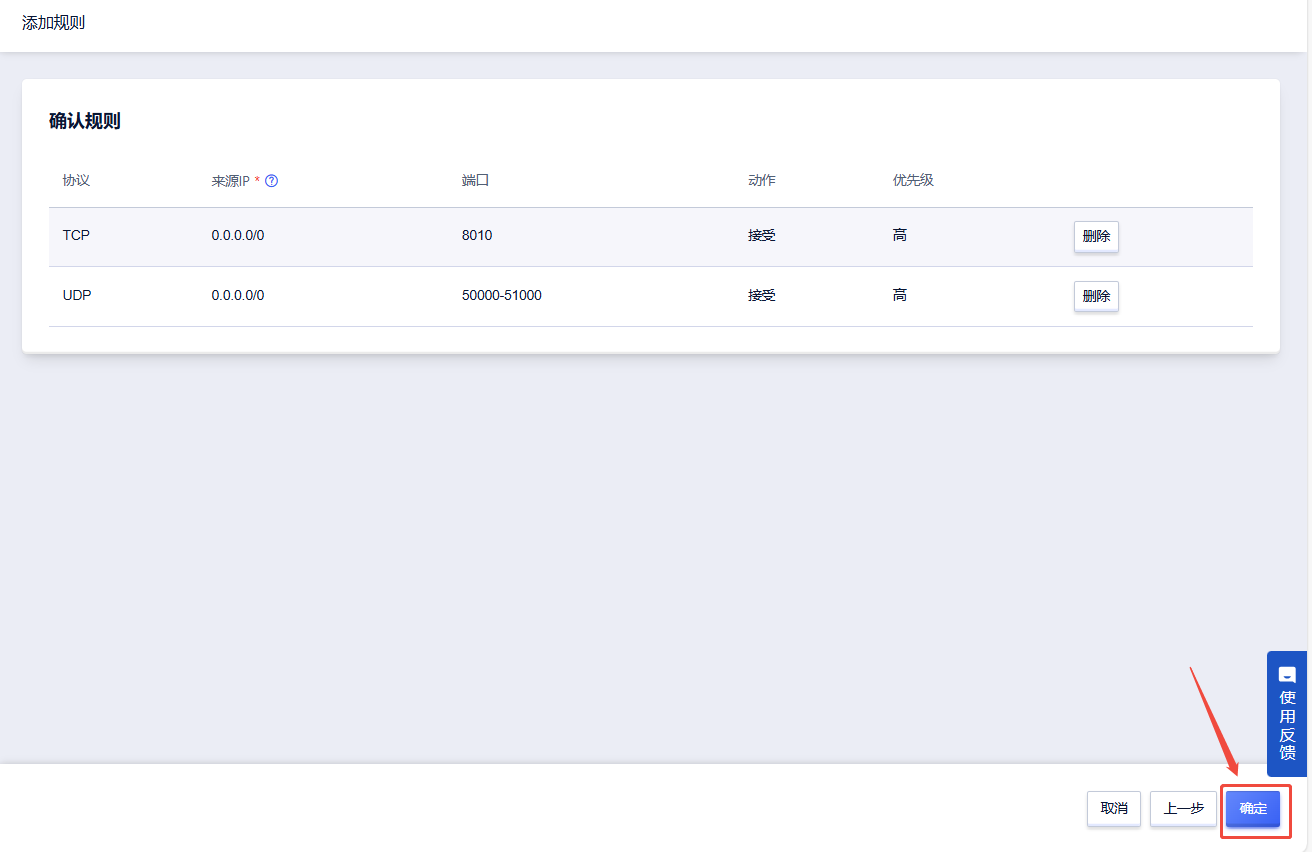
注意:防火墙端口开放tcp 8010,udp 50000-51000
镜像使用指南
一、快速使用
1. 先选择GPU型号,再点击“立即部署”

2. 待实例初始化完成后,配置防火墙端口,开放udp50000-51000,具体操作可参考第三部分。然后在浏览器里打开 http://serverip:8010/index.html
serverip可以在控制台-基础网络(外)复制得到

进入web界面后点击开始连接,能看到数字人视频。然后输入文字并点击发送,数字人会播报输入文字

二、使用musetalk模型
1. 在控制台-应用中打开“JupyterLab”

2. 进入JupyterLab后,新建一个终端Terminal,在Terminal中运行如下命令
conda activate livetalking
cd /root/LiveTalking
python app.py --transport webrtc --model musetalk --avatar_id musetalk_avatar1
如果遇到报错提示端口已被占用,ps aux | grep python 找到自启动的livetalking两个进程kill。 也可以删除/start.d/livetalking.sh,重启后把自启动服务关闭
三、防火墙设置教程
使用该镜像时可能出现数字人无法显示的问题,此时需检查防火墙设置是否正确,防火墙端口需开放tcp 8010,udp 50000-51000
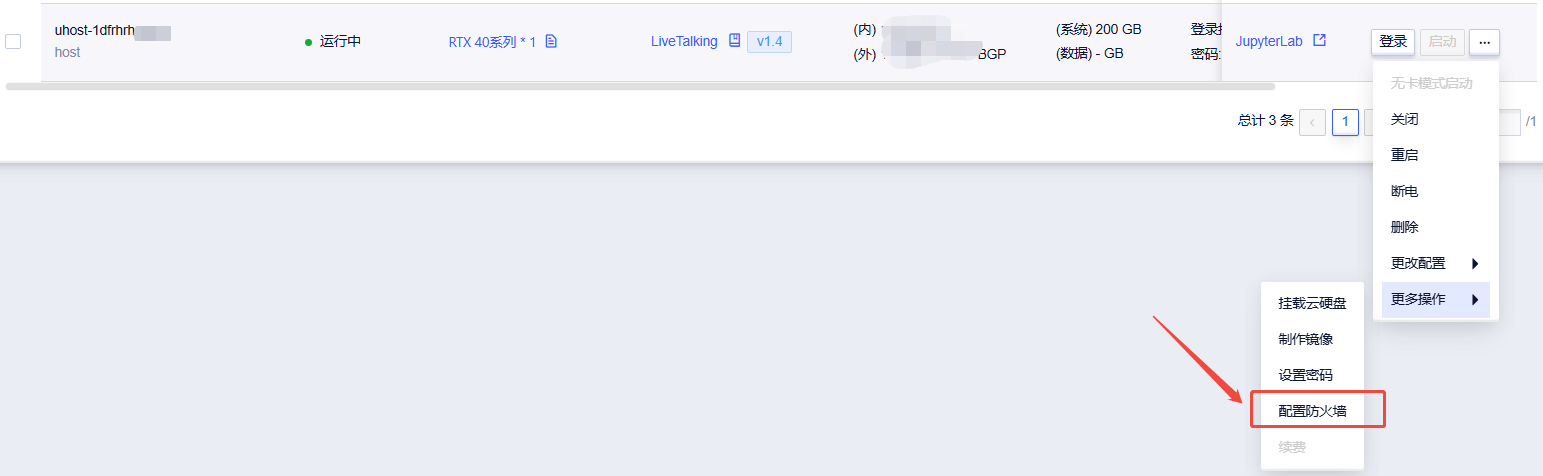
1. 如图所示,在控制台-操作中打开配置防火墙
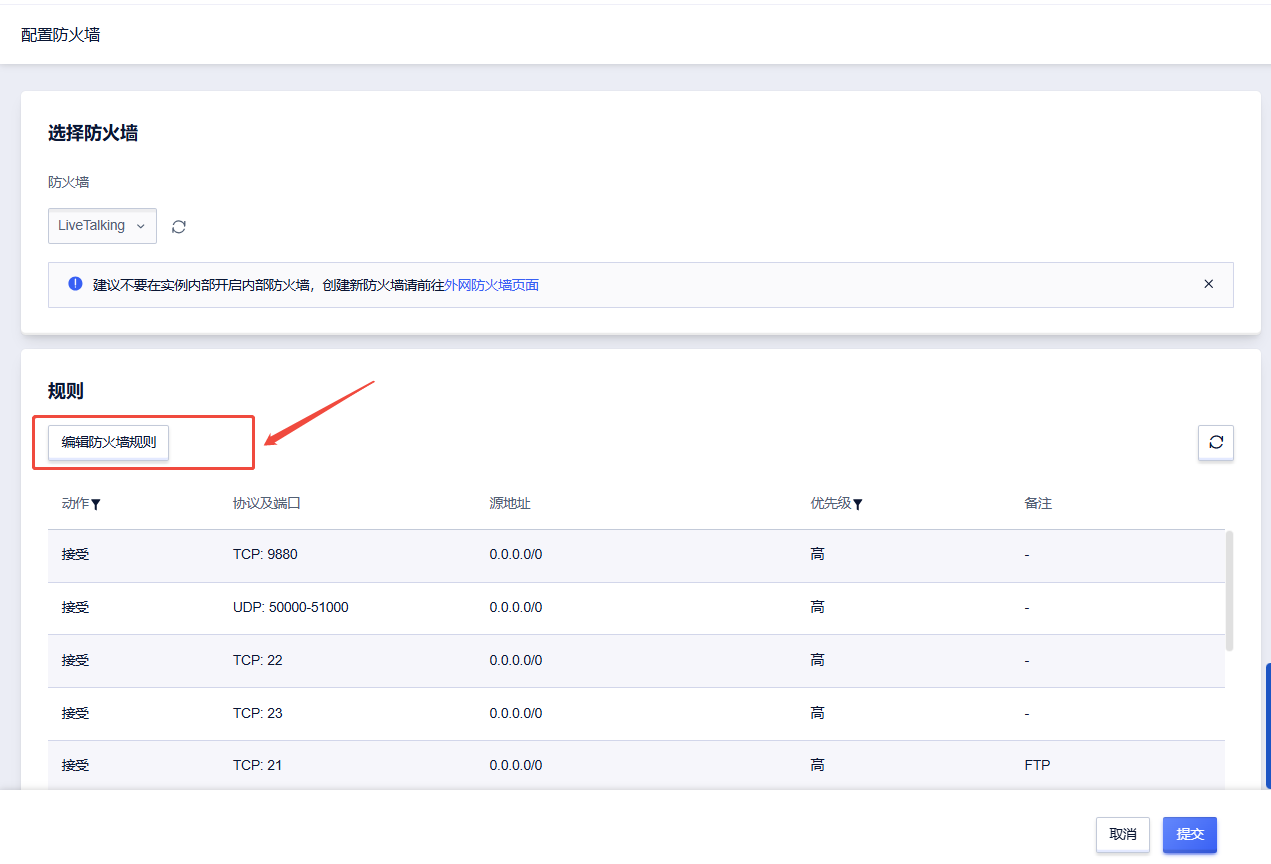
2. 点击“编辑防火墙规则”
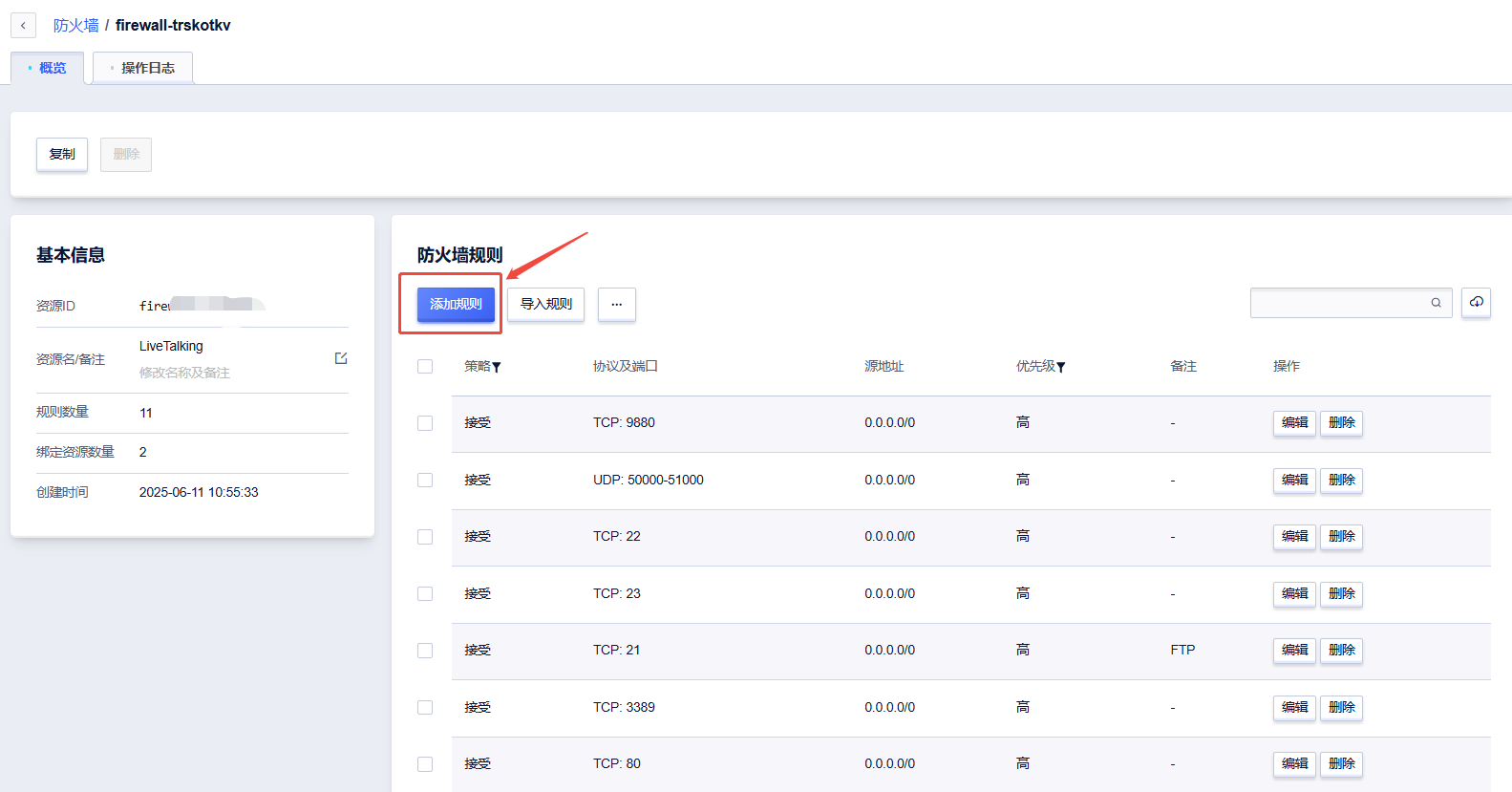
3. 点击“添加规则”
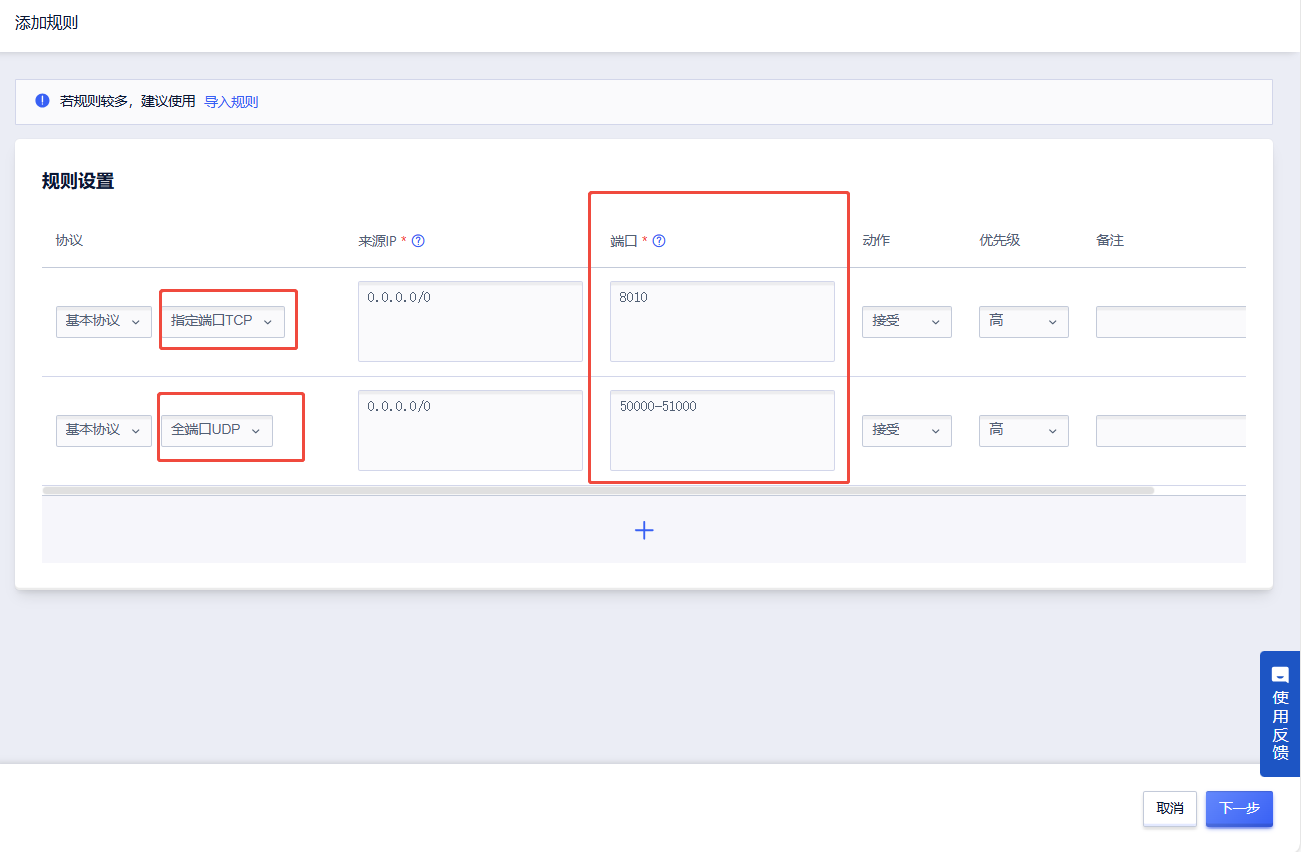
4. 选择指定端口TCP,输入端口号8010;选择全端口UDP,输入端口号50000-51000;再点击下一步
5. 检查端口号,点击“确认”后即添加成功,可以回到防火墙规则中确认是否添加