虚拟摄像头使用
虚拟摄像头使用
快速开始
1. 启动服务
python app.py --transport virtualcam --model wav2lip --avatar_id wav2lip256_avatar1OBS Studio: 添加视频捕获设备 → OBS Virtual Camera
需要下载并启动OBS Studio
2. 打开控制页面
浏览器访问:http://localhost:8010/virtualcam.html
3. 控制数字人
- 输入文本,点击"发送文本"让数字人说话
- 点击"打断播放"停止当前说话
- 或使用快捷键:
Ctrl+Enter发送,Escape打断
4. 在其他应用中使用
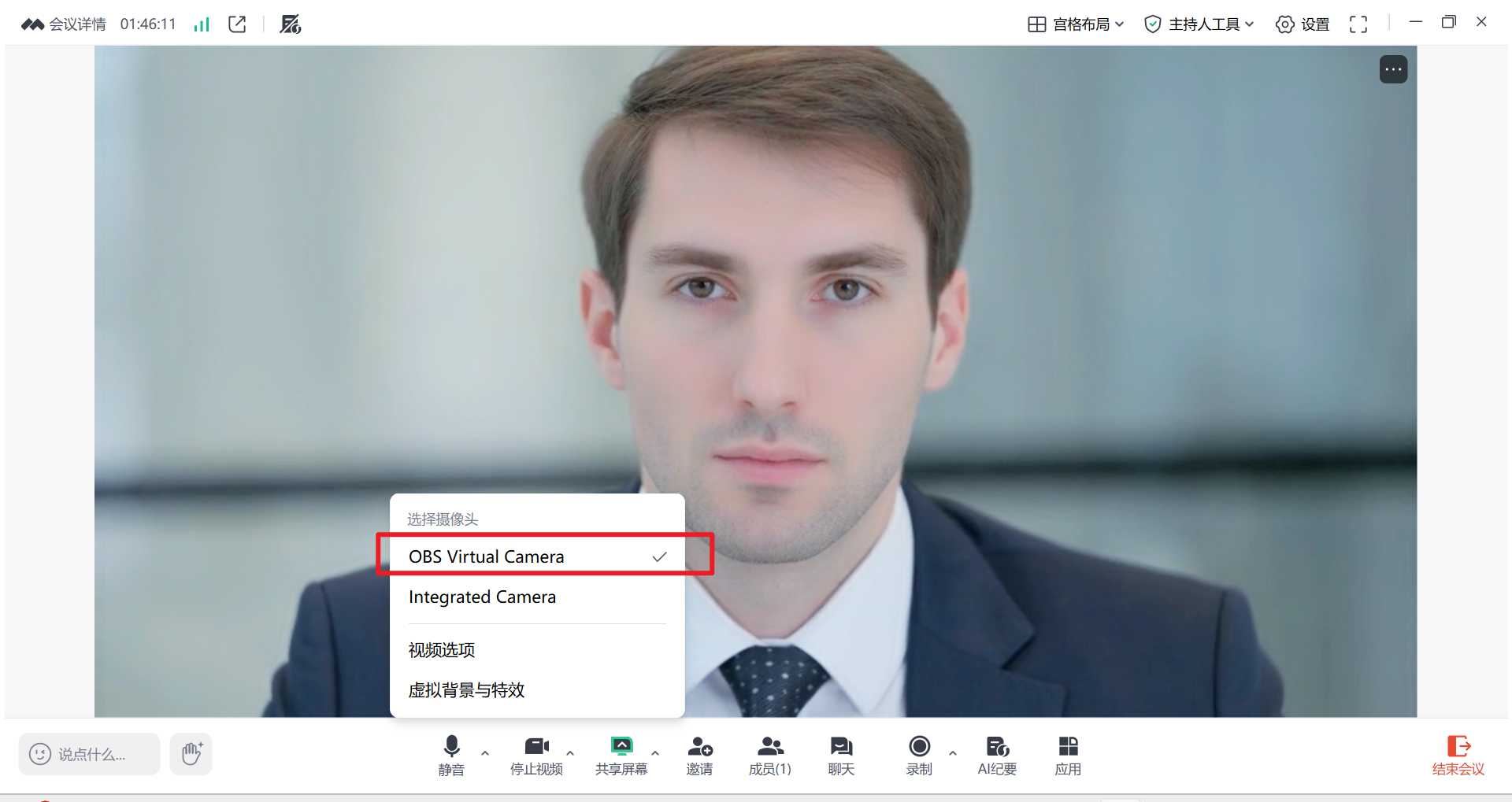
- Zoom/Teams: 选择摄像头"OBS Virtual Camera"
- 在腾讯会议中按照如下使用新建的虚拟摄像头:
功能概述
主要特性
✅ 后台渲染 - 不依赖浏览器页面
✅ 自动音频设备 - 自动检测系统默认扬声器
✅ 颜色修复 - 自动转换 BGR 到 RGB
✅ Web 控制台 - 完整的 HTTP API 和页面控制
✅ 实时监控 - 说话状态、设备信息实时显示
运行模式
| 模式 | 命令 | 说明 |
|---|---|---|
| 虚拟摄像头 | --transport virtualcam | 后台运行,推流到 OBS Virtual Camera |
| WebRTC | --transport webrtc | 传统模式,浏览器访问 |
使用指南
OBS Studio 安装和配置
OBS 与 pyvirtualcam 的关系
- OBS Studio: 提供虚拟摄像头设备驱动
- pyvirtualcam: Python 库,向虚拟摄像头推送视频流
- Zoom/Teams/腾讯会议: 从虚拟摄像头读取画面
工作流程: OBS 创建设备 → pyvirtualcam 推流 → 其他应用读取
安装步骤
下载并安装 OBS Studio
首次使用必须启动 OBS Studio 一次
- 打开 OBS Studio(首次)
- 这会激活虚拟摄像头设备
- 关闭 OBS(设备已注册到系统)
验证虚拟摄像头已注册
import pyvirtualcam

try:
    cam = pyvirtualcam.Camera(width=640, height=480, fps=30)
    print(f"成功: {cam.device}")  # 应输出: OBS Virtual Camera
    cam.close()
except Exception as e:
    print(f"失败: {e}")
重要提示:
- ✅ 首次使用需要启动 OBS 一次
- ✅ 之后无需打开 OBS,设备自动可用
- ✅ 系统重启后设备仍然存在
前置要求
# 安装 OBS Studio 后安装 Python 依赖
pip install pyvirtualcam pyaudio
基本使用
自动音频设备(推荐)
python app.py --transport virtualcam --model wav2lip --avatar_id wav2lip256_avatar1手动指定音频设备
# 1. 查看音频设备列表
python list_audio_devices.py

# 2. 使用指定设备索引
python app.py --transport virtualcam --audio_output_device 25
使用 YAML 配置
# config.yaml
transport: virtualcam
model: wav2lip
avatar_id: wav2lip256_avatar1
audio_output_device: 25  # 可选
python app.py # 自动加载 config.yaml控制页面功能
访问:http://localhost:8010/virtualcam.html
功能模块
| 模块 | 功能 |
|---|---|
| 状态显示 | 实时说话状态、虚拟摄像头信息、音频设备信息 |
| 语音输出 | 文本输入、发送文本、打断播放、快捷短语 |
| 运行配置 | 只读显示当前运行参数(Avatar、TTS、音色等) |
| 历史记录 | 保存最近 20 条发送记录,点击重播 |
键盘快捷键
| 快捷键 | 功能 |
|---|---|
Ctrl + Enter | 发送文本 |
Escape | 打断播放 |
HTTP API
# 发送文本
curl -X POST http://localhost:8010/human \
  -H "Content-Type: application/json" \
  -d '{"sessionid":"0","type":"echo","text":"你好"}'

# 打断说话
curl -X POST http://localhost:8010/interrupt_talk \
  -H "Content-Type: application/json" \
  -d '{"sessionid":"0"}'

# 查询状态
curl -X POST http://localhost:8010/is_speaking \
  -H "Content-Type: application/json" \
  -d '{"sessionid":"0"}'

# 获取完整配置
curl http://localhost:8010/api/virtualcam/status
音频设备配置
查看设备列表
python list_audio_devices.py输出示例:
[Output Devices]:

Device Index: 5
  Name: 扬声器 (2- Realtek(R) Audio)
  Output Channels: 2

Device Index: 25
  Name: 扬声器 (2- Realtek(R) Audio)
  Host API: Windows WASAPI
设备选择建议
- 优先使用 WASAPI 设备(索引通常 22-27)- 低延迟
- DirectSound 设备(索引通常 15-21)- 兼容性好
- 留空使用系统默认 - 自动选择,最省心
常见问题
Q1: 没有声音
排查步骤:
查看启动日志:
[VirtualCam Audio] Using default output device: 扬声器 (index 25)检查设备索引是否是输出设备:
python list_audio_devices.py手动指定音频设备:
python app.py --transport virtualcam --audio_output_device 25确认 TTS 正常工作(日志有
doubao tts Time to first chunk)
Q2: 画面颜色偏蓝
已修复: 代码自动转换 BGR → RGB
Q3: RuntimeError: virtual camera output could not be started
原因: 虚拟摄像头设备未注册或未激活
解决步骤:
- 确认已安装 OBS Studio: https://obsproject.com/
- 首次使用必须启动 OBS Studio 一次
- 打开 OBS Studio
- 关闭 OBS(设备已激活)
- 验证设备已注册:
import pyvirtualcam cam = pyvirtualcam.Camera(width=640, height=480, fps=30) print(cam.device) # 应输出: OBS Virtual Camera - 之后无需打开 OBS,设备自动可用
Q4: ModuleNotFoundError: No module named ‘pyaudio’
pip install pyaudio
# 或
pip install pipwin && pipwin install pyaudio
Q5: ModuleNotFoundError: No module named ‘pyvirtualcam’
pip install pyvirtualcamQ6: 如何确认虚拟摄像头正常工作?
启动日志检查:
VirtualCam output started: OBS Virtual Camera with resolution 1280x720OBS 中验证:
- 添加"视频捕获设备"
- 选择"OBS Virtual Camera"
- 应该能看到数字人画面
发送测试:
curl -X POST http://localhost:8010/human -H "Content-Type: application/json" -d '{"sessionid":"0","type":"echo","text":"测试"}'
Q7: 音频延迟严重
优化:
- 使用 WASAPI 设备(低延迟)
- 关闭其他音频应用
- 检查 CPU 占用率
技术架构
渲染流程
app.py
  └─> 创建 Session 0
      └─> render() 线程
          └─> inference() 生成帧
              └─> process_frames() 推送帧
                  └─> virtualcam.py
                      ├─> 视频: BGR→RGB → pyvirtualcam
                      └─> 音频: PyAudio → 扬声器
API 接口
| 接口 | 方法 | 功能 |
|---|---|---|
/human | POST | 发送文本 |
/interrupt_talk | POST | 打断说话 |
/is_speaking | POST | 查询说话状态 |
关键文件
| 文件 | 作用 |
|---|---|
config.py | 命令行参数定义 |
app.py | 启动逻辑 |
base_avatar.py | 渲染线程 |
streamout/virtualcam.py | 虚拟摄像头输出 |
web/virtualcam.html | Web 控制页面 |
list_audio_devices.py | 音频设备查询工具 |
总结
虚拟摄像头功能现已完整实现,支持:
✅ 核心功能 - 自动音频检测、颜色修复、后台渲染
✅ 易用性 - Web 控制台、HTTP API、交互式操作
✅ 稳定性 - 独立线程、异常处理、资源管理
现在可以轻松将数字人推流到 Zoom、Teams、OBS 等应用!